
📋Содержание
- Anbernic на Unisoc T820: кто они такие и почему они крутые?
- 🕹️ Сравнение моделей (быстро — чтобы выбрать)
- Первые шаги после покупки: от коробки до первой игры
- Оптимизация Android на старте
- Прошивки: сток vs GammaOS Next (не трогай, если боишься)
- Обновления, sideload и безопасное тестирование
- Подготовка карты памяти и базовая оптимизация
- Бенчмарки производительности (T820, 2025, по Retro Dodo/Joey's Retro Handhelds)
- Настройки эмуляторов и улучшения совместимости
- Охлаждение и температуры на Anbernic T820 (RG556, RG476H, RG406H/V, RG Cube, RG Slide)
- Контроллеры: апгрейд для перфекционистов
- Частые проблемы и быстрые исправления
Anbernic на Unisoc T820: кто они такие и почему они крутые?
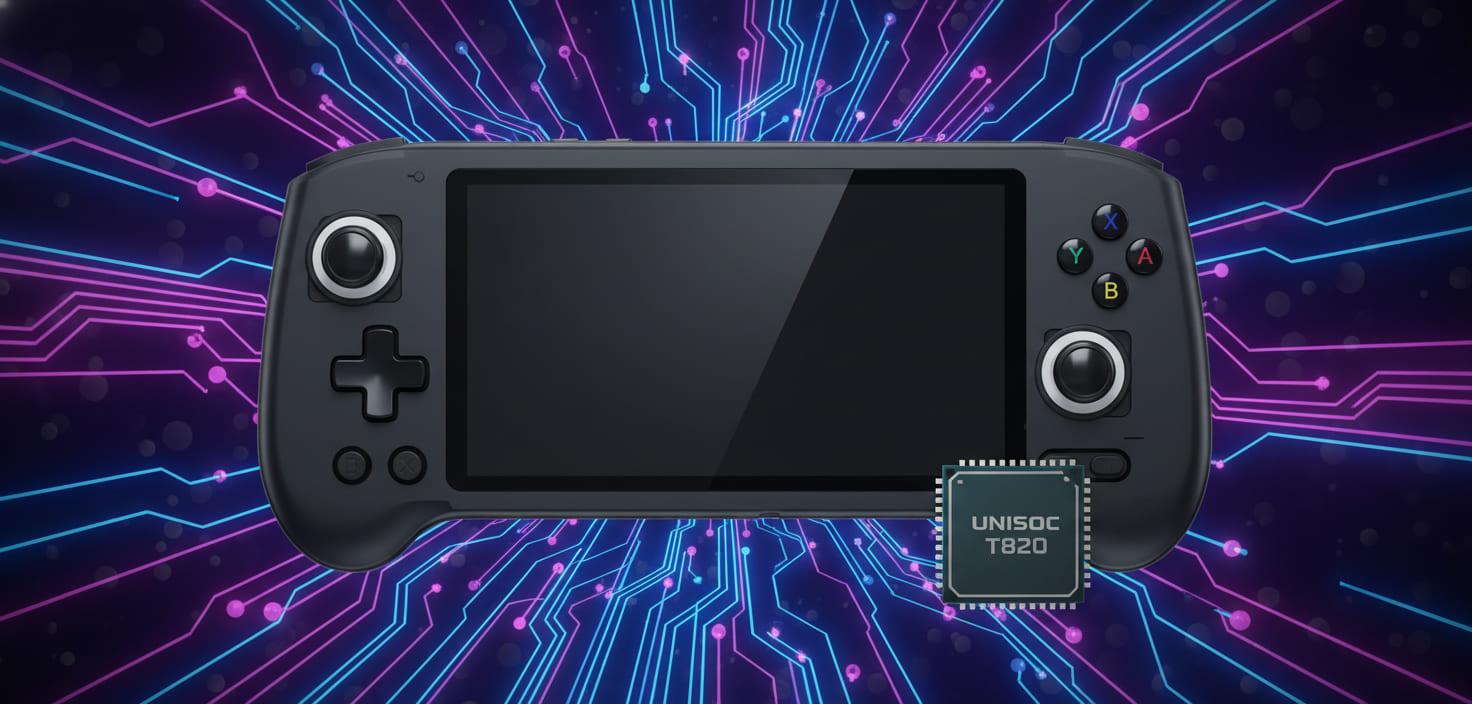 Anbernic на базе Unisoc T820 — это доступная линейка Android‑портативок 2024–2025 годов, которая даёт отличный баланс производительности и цены для ретро‑эмуляции. Этот гайд объяснит, как выбрать модель, что делать при получении устройства с предустановленной картой, какие прошивки и эмуляторы сейчас удобнее всего использовать, и как избежать типичных ошибок — всё простым человеческим языком.
- Коротко: T820 — относительно современный 6‑нм чипсет с гибридной связкой ядер (A76 + A55) и GPU Mali‑G57 MP4. Это даёт хорошую одноядерную производительность и приемлемую графику для мобильной эмуляции.
- Практический смысл: Unisoc T820 — мощный для своей цены, дающий хорошую производительность в эмуляции от NES до PS2/GameCube/лёгкие Switch‑проекты и даже ретро Windows игры — в большинстве случаев играбельны при правильных настройках и сборке эмулятора.
🕹️ Сравнение моделей (быстро — чтобы выбрать)
Если коротко: все эти консоли на Unisoc T820 мощнее, чем кажутся. Но ощущаются по-разному:
| Модель | Экран | Батарея (часы) | Вес | Цена | Особенности (из отзывов) |
|---|---|---|---|---|---|
RG476H 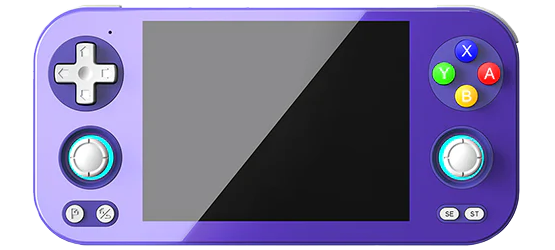 |
4.7" LTPS 1280x960 120Hz | 5000 мАч (5–6 ч) | ~300 г | $149 | Полноэкранный горизонтальный дизайн, Hall-стики, RGB, и металлический корпус. Отличный баланс цены и комфорта для классических игр |
RG556 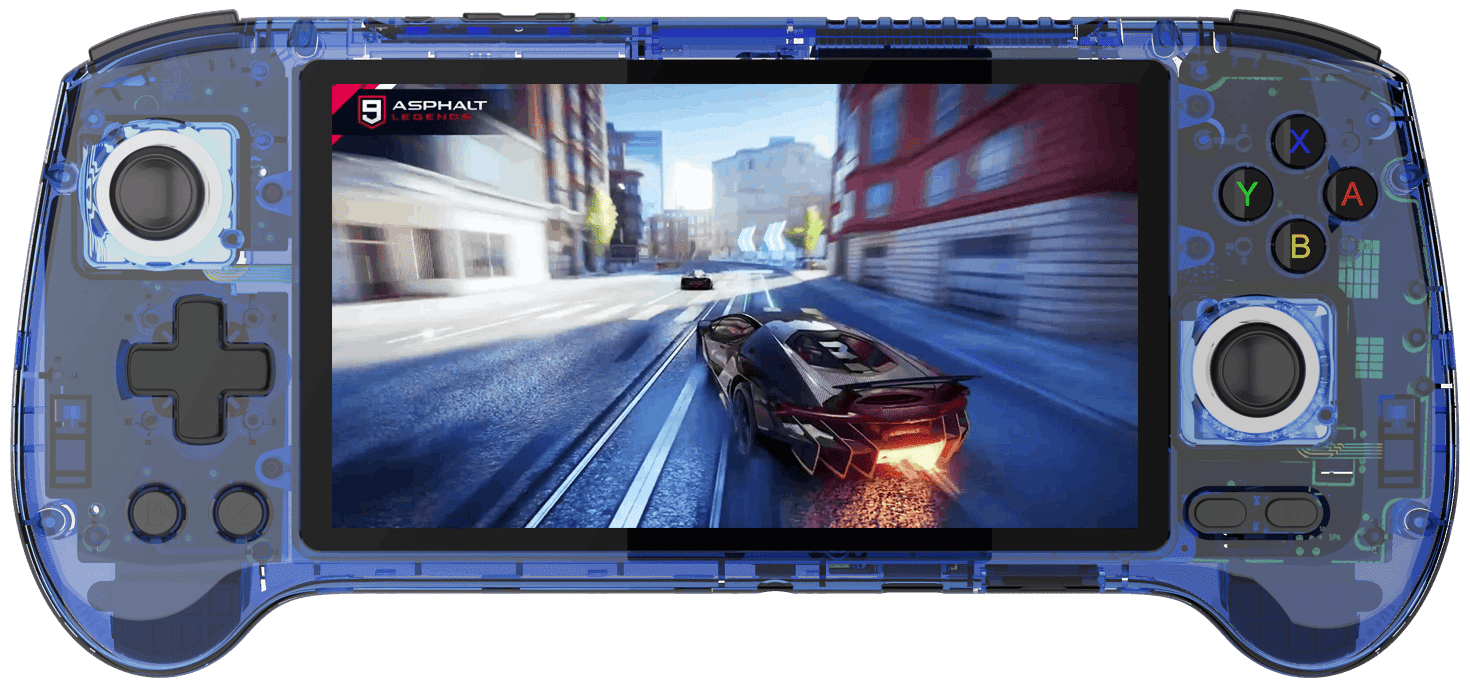 |
5.48" AMOLED 1080p | 5500 мАч (6–8 ч) | 331 г | $180 | Яркий AMOLED, Hall-стики, идеален для марафонов PS2 и Switch, комфортный экран и долгий батарейный ресурс. |
RG Cube  |
3.95" IPS 720x720 квадрат | 5200 мАч (5–7 ч) | 260 г | $170 | Квадратный экран 1:1 для NES/SNES без полос, аналоговые триггеры, RGB. Идеален для классических портативок и ретро-вайба. |
RG Slide 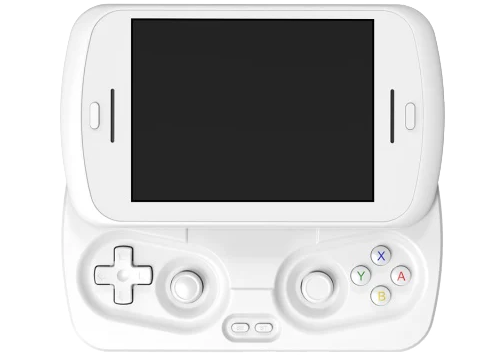 |
4.7" LTPS 1280x960 120Hz | 5000 мАч (5–6 ч) | 379 г | $180 | Слайдер-дизайн в стиле PSP Go, ёмкостный джойстик, AI-ассистент. Отлично для PSP-ностальгии, но чуть тяжелее. |
RG406H 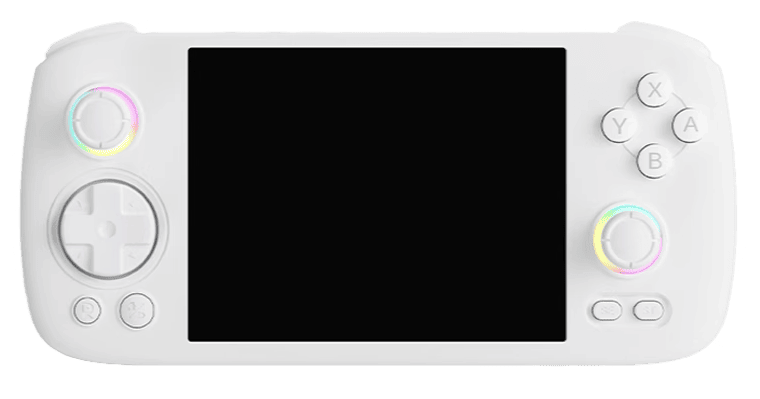 |
4" IPS 960x720 4:3 | 5000 мАч (5–7 ч) | 265 г | $158 | Горизонтальный 4:3 для GBA/PS1, Hall-триггеры, RGB, комфорт для шутеров и ретро-игр. |
RG406V 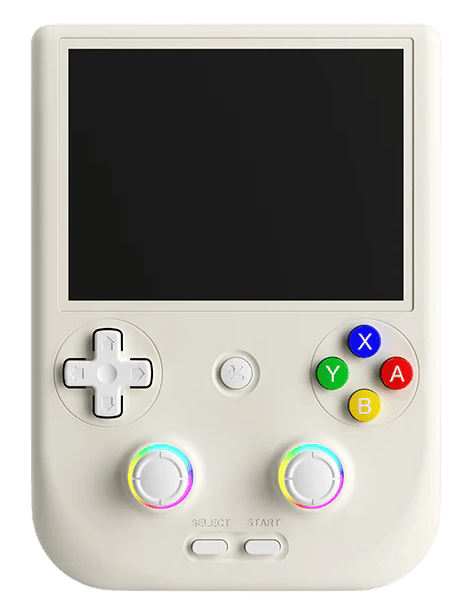 |
4" IPS 960x720 4:3 | 5500 мАч (6–8 ч) | 269 г | $140 | Вертикальный хват, лёгкий и портативный, бюджетный вариант для PS2/PS1, идеален для поездок. |
Первые шаги после покупки: от коробки до первой игры
- Распаковка и заряд: Зарядите устройство 2–3 часа. Проверьте физически: люфты, заусенцы, работу слайдера (для Slide) и целостность упаковки.
- Первичная настройка Android: Подключитесь к Wi‑Fi (5 GHz), сделайте вход в Google при желании, обновите систему через OTA (если доверяете продавцу). Установите HWMonitor/CPU‑Z для мониторинга температуры/частоты.
- Hardware-чек (10 мин): Проверьте стики, кнопки (использую https://hardwaretester.com/gamepad), экран на «битые» пиксели и звук.
- Первый тест и ROMs (15 мин): Скачай тестовые ROM-ы игр (настоятельно рекомендуем использовать только свои дампы!). Запусти простой NES-тайтл в стоковом эмуляторе: TDP на авто, цель — стабильные 60 FPS. Следи за батареей в фоне. Если у тебя RG406V, попробуй GBA-игру в вертикальном хвате — ностальгия по 2005-му обеспечена. Лаги? Просто перезагрузи и проверь SD-карту.
- NES-тест: NES Test ROMs (GitHub) — скачай ZIP с тестами вроде "nestest.nes" для проверки графики и звука. Public domain, предназначены для эмуляторов.
- GBA-тест: Free GBA Homebrew (GBAtemp) — попробуй "Doom GBA Port" или простые демо для проверки совместимости. Бесплатные пользовательские игры.
- Бэкап и apps (10 мин): Загружай ROM'ы и BIOS в Google Drive — на всякий случай. Для файлов хватит ES File Explorer из Play Store. Сделай бэкап системы через Titanium Backup (root не обязателен) или ADB на компе. И да, отключи стоковый RG Launcher в Quick Settings — он неудобный и только раздражает, сразу полегчает.
Оптимизация Android на старте
Перед установкой приложений и эмуляторов стоит сделать небольшую «чистку» системы. Это советы из гида Retro Game Corps:- Включи Do Not Disturb (не беспокоить) — чтобы не вылетали уведомления во время игр.
- Отключи Touch Feedback и звуки тапа (Settings → Sound → Touch Sounds).
- Смени навигацию на Gesture Navigation — удобнее и освобождает место на экране.
- Отключи стоковый лаунчер (RGLauncher) и установи Daijisho — он современный, с автоподбором обложек и тайтлов.
Прошивки: сток vs GammaOS Next (не трогай, если боишься)
- Сток (Android 13) — максимально прост и удобен для обычного пользователя: Play Store, привычные обновления.
- GammaOS Next — популярная кастом‑сборка (Lineage‑based), ориентированная на производительность и управление TDP; отлично подходит тем, кто хочет тонко настроить устройство (прошивки и инструкции есть в репозиториях сообщества).
Обновления, sideload и безопасное тестирование
- Обновления приложений: используй Obtainium — он обновляет sideload-приложения (RetroArch, PPSSPP и т. д.) напрямую из GitHub.
- Тест прошивок: если хочешь попробовать GammaOS Next, сначала сними NAND-бэкап через
ADBилиdd. Многие пользователи потеряли загрузчик после неудачных прошивок.
Подготовка карты памяти и базовая оптимизация
- Выбор карты: бери microSD от надёжных брендов (SanDisk, Samsung, Lexar). Для ретро-игр достаточно 128 ГБ, если хочешь хранить большие образы PS2/Switch — 256–512 ГБ в самый раз.
- Форматирование: при первом запуске выбери “Portable Storage”, а не “Internal” — чтобы карту можно было легко читать на ПК.
- Структура папок: создай на карте
/roms,/bios,/savesи/configs. Это облегчит настройку Daijisho или RetroArch, где можно сразу указать путь к нужным папкам. - Бэкап карты: сделай копию чистой карты сразу — это спасёт, если стоковая прошивка испортит содержимое (бывает на RG Slide).
Бенчмарки производительности (T820, 2025, по Retro Dodo/Joey's Retro Handhelds)
T820 тянет PS2/GameCube на 40–60 FPS (1x res), Switch — 30–45 в лёгких тайтлах. 80% PS2-игр playable с тюнингом.
| Система | Эмулятор/Ядро | FPS/Совместимость | Настройки (рекомендуемые) |
|---|---|---|---|
| NES/SNES | RetroArch (snes9x) | 100%, 60 FPS | 2x res, Vsync ON |
| DS | Drastic | 100%, 60 FPS | Dual-screen, native res |
| PS1 | DuckStation | 100%, 60 FPS | 4x upscale, Vulkan renderer |
| N64 | Mupen64Plus FZ | 95%, 50–60 FPS | Rice plugin, glideN64 для сложных тайтлов |
| PSP | PPSSPP | 100%, 60 FPS | 4x res, 16:9 aspect ratio |
| PS2 | NetherSX2 v4248 | 80–90%, 40–60 FPS | Vulkan, EE Cycle Rate 75%, Skip 1 frame |
| GameCube | Dolphin MMJR2 | 85–95%, 40–60 FPS | Native res, VBI Skip, Vulkan |
| Switch | Sudachi v1.0.5 | 70–85%, 30–45 FPS | 0.75x res, handheld mode, prod.keys |
| 3DS | Citra MMJ | 80–90%, 40–55 FPS | Dual-screen, native res, OpenGL |
- Примеры: Tekken 5 (PS2) — 60 FPS на EE 75%; Zelda BOTW (Switch) — 30–45 FPS с .75x res
Эмуляция PC-игр через GameHub/Winlator (новинка для T820)
T820 хорошо справляется с ретро-PC тайтлами (DOS/ранние Windows) лучше, чем с некоторыми PS2-версиями, благодаря лучшей графике и оптимизации. Пользователи отмечают, что NFS: Most Wanted (PC 2005) бежит на 50–60 FPS с улучшенной графикой (vs 40–50 FPS на PS2-версии с артефактами в нативном разряшении и хаками).
Настройки эмуляторов и улучшения совместимости
- RetroArch: ставь nightly-версии, они стабильнее и быстрее. Для SNES — ядро snes9x, для MegaDrive — Genesis Plus GX.
- PPSSPP: на RG556 лучше работает версия 1.11.3 (на новых бывают ошибки ввода). Включи Skip Buffer Effects и 4x res.
- PS2 (NetherSX2): активируй Vulkan, EE Cycle Rate 75%, Frame Skip = 1. В тяжёлых играх помогает EE underclock до 50%.
- Switch (Citron): включи Handheld Mode, 0.75x resolution, выключи VSync. Так BOTW и Mario Kart идут стабильнее.
- GameCube (Dolphin MMJR2): включи “Skip EFB to CPU” и “VBI Skip” — прирост до +10 FPS.
Стриминг и облачные сервисы
T820 отлично справляется со стримингом: Moonlight, Steam Link, GeForce NOW работают плавно, особенно по 5 GHz Wi-Fi. Управление геймпадом полностью поддерживается, лаг минимальный.Охлаждение и температуры на Anbernic T820 (RG556, RG476H, RG406H/V, RG Cube, RG Slide)
-
У всех моделей есть активное охлаждение (встроенный вентилятор).
-
В синтетических тестах и играх температуры остаются относительно низкими: CPU/GPU ~45–60 °C под максимальной нагрузкой.
-
Пользователи отмечают комфортную работу без троттлинга даже при эмуляции PS2/GC/PC.
Режимы вентилятора и температурный контроль
Во всех моделях на T820 доступно 4 режима вентилятора: Off / Auto / Cool / Strong. Обычно достаточно “Auto” — устройство само повышает обороты при нагрузке. Режим “Strong” шумный, но полезен при длительных PS2/GC/PC сессиях или жаркой погоде. Температуры в 60–65 °C считаются нормой. Если выше 70 °C — проверь, не забился ли вентилятор пылью (открывается легко, фильтр чистится кисточкой).Контроллеры: апгрейд для перфекционистов
Все T820-модели (RG556, RG406V и др.) оснащены Hall-эффект стиками — они устойчивы к дрифту и точны из коробки. Триггеры аналоговые (на RG Cube — как мини-Xbox). Калибровка: Settings > Connected Devices > Calibrate. Пользователи хвалят хват на RG556 ("комфортнее Retroid"), но вибрация слабая и шумная на RG406V.
Апгрейд: когда и как
Если стоковые стики кажутся "ватными" в шутерах (например, в N64-тайтлах), замени на GuliKit TMR ($20–25 за пару) — они дают 720° точности без дрифта и экономят батарею (50% меньше энергопотребления).
- Шаги установки (15–20 мин, для RG556/RG406V):
- Разбери заднюю крышку (Torx T6 отвёртка).
- Отсоедини старые стики (plug-and-play, без пайки).
- Вставь GuliKit, собери — готово. Видео-гайд: YouTube: GuliKit на RG556.
- Отзывы (GBAtemp/Reddit 2025): "После апгрейда Ocarina of Time — работает как и должна работать нативно". Минусы: +$20 к цене. Отключение подсветки в настройках — +1 час батареи.
Беспроводные контроллеры и раскладки
- Bluetooth-геймпады: поддерживаются DualShock 4/5, 8BitDo, Xbox. Подключай через Settings → Bluetooth → Pair new device.
- Совет: включи Gamepad mode: Xbox (в Quick Settings), иначе некоторые игры определяют устройство как Nintendo Switch-контроллер.
- Баг: после перезагрузки режим может сбрасываться в NS Mode — просто переключи обратно вручную.
Персонализация управления
Через KeyMapper можно переназначить кнопки, добавить Turbo-функцию или повесить быстрый запуск приложений. Это полезно, если игра не распознаёт кнопки (например, старые Android-порты Doom/Quake).Частые проблемы и быстрые исправления
- PS2 тормозит / падают FPS: используйте NetherSX2, Vulkan, уменьшите EE %, включите speedhacks.
- Switch краши: проверьте prod.keys и версии эмулятора.
- SD‑карта коррумпирована: бэкап → H2testw/f3 → формат → новая карта.
- Лаунчер мешает: поставьте Daijisho / другой лаунчер.
Полезные лайфхаки и скрытые фишки
- HDMI-выход: все консоли поддерживают вывод видео по USB-C → HDMI, но не все адаптеры работают.
- Сенсор после HDMI: после отключения внешнего экрана сенсор может “залипнуть” — перезагрузка решает.
- Обновления эмуляторов: ставь Obtainium по нашему гайду— он обновляит эмуляторы напрямую.
- Калибровка стиков: Settings → Connected Devices → Calibrate. Если “дрейф” не исчезает — выключи вибрацию, помогает снизить наводку на Hall-датчики.
- Зарядка: оптимальный адаптер — 5V 3A (15 Вт). PD-зарядки выше 18 Вт иногда вызывают перегрев или троттлинг.
Комментарии (0)
Пока нет комментариев.
Добавить комментарий
Для гостей комментарий сначала на модерации; после одобрения модератором он появится здесь.